কোন এক সময় কাজের প্রয়োজনে উইন্ডোজের পাশাপাশি উবুন্টু অথবা অন্য কোন লিনাক্স বেসড্ অপারেটিং সিস্টেম আপনার পিসিতে বুট করেছিলেন? এখন কাজ শেষ তাই লিনাক্সের আর কোন দরকার নাই। কিন্তু এখন কিভাবে লিনাক্স রিমুভ করবেন সেটা বুঝতে পারছেন না? কোন সমস্যা নেই! আমি খুব সহজ ভাষায় বুঝিয়ে দিচ্ছি কীভাবে আপনার পিসি অথবা ল্যাপটপ থেকে উবুন্টু রিমুভ করে শুধু উইন্ডোজ ব্যবহার করবেন। তবে একটু সাবধানে করতে হবে, যাতে কোন কিছু ভুল না হয়। প্রথমে এই আর্টিকেলটি কয়েকবার ভালো করে পড়ে নিন, তারপরে কাজ শুরু করুন।
১. প্রথমে ডেটা ব্যাকআপ করে নিন
উবুন্টুতে যদি আপনার কোনো দরকারি ফাইল, ছবি অথবা ডকুমেন্ট থাকে, তাহলে প্রথমেই সেগুলো ব্যাকআপ করে রাখুন। কারণ পার্টিশন ডিলিট করার পর এগুলো আর ফিরে পাবেন না।
- একটা পেনড্রাইভ, এক্সটার্নাল হার্ড ড্রাইভ অথবা গুগল ড্রাইভে ফাইলগুলো কপি করে নিন। এবং যদি সম্ভব হয় তাহলে উইন্ডোজের "C" ড্রাইভের সিস্টেম ফাইল ব্যতিত অন্যান্য ফাইলগুলো কপি করে রাখবেন, যদি কোন কারনে উইন্ডোজে কোন সমস্যা হয় তাহলে যেন আপনার ফাইলে কোন সমস্যা না হয়।
- ডাবল চেক করে নিশ্চিত হোন যে কোনো জরুরি ফাইল উবুন্টুতে নাই।
২. উইন্ডোজ থেকে উবুন্টুর পার্টিশন মুছে ফেলুন
উবুন্টু রিমুভ করতে যেই পার্টিশনে উবুন্টু ইনস্টল করা হয়েছে সেই পার্টিশনটি ডিলিট করতে হবে। এটা উইন্ডোজ থেকে খুব সহজেই করা যায়।
-
উইন্ডোজ বুট করুন:
- পিসি রিস্টার্ট করে বুট মেনু থেকে উইন্ডোজ সিলেক্ট করে বুট করুন।
-
ডিস্ক ম্যানেজমেন্ট ওপেন করুন:
- সার্চ বারে "Create and format hard disk partitions" লিখে সার্চ করুন এবং এই অ্যাপটি ওপেন করুন।
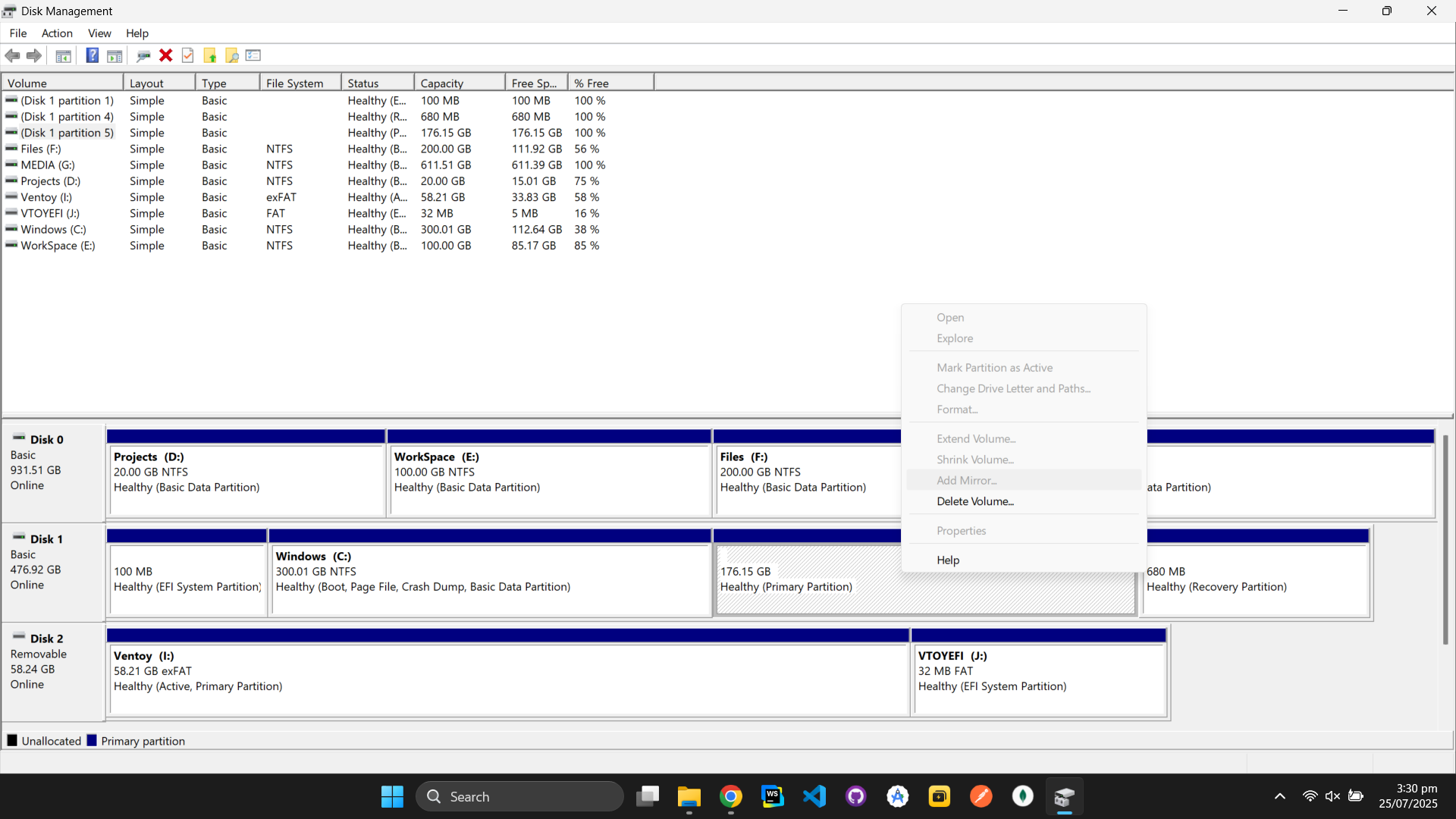
- এখানে আপনার হার্ড ড্রাইভের সব পার্টিশন দেখা যাবে। উবুন্টুর পার্টিশনটা সাধারণত
ext4ফরম্যাটে থাকে, যেটা উইন্ডোজে "Unknown" হিসেবে দেখায়। সাইজ দেখে বুঝতে পারবেন কোনটা উবুন্টুর।
-
উবুন্টুর পার্টিশন ডিলিট করুন:
- উবুন্টুর পার্টিশনের ওপর রাইট ক্লিক করে
Delete Volumeসিলেক্ট করুন। - যদি সোয়াপ পার্টিশন থাকে, সেটাও ডিলিট করুন।
- ডিলিট করার পর ওই জায়গাটা
Unallocatedহিসেবে দেখাবে। - সাবধান: ভুল পার্টিশন ডিলিট করলে উইন্ডোজ বা অন্য ডেটা রিমুভ হতে পারে। পার্টিশনের সাইজ আর টাইপ ভালো করে চেক করুন।
- উবুন্টুর পার্টিশনের ওপর রাইট ক্লিক করে
-
আনঅ্যালোকেটেড স্পেস ব্যবহার করুন (আপনার ইচ্ছা):
- আনঅ্যালোকেটেড স্পেস ব্যবহার চাইলে উইন্ডোজের জন্য নতুন ড্রাইভ হিসেবে ফরম্যাট করতে পারেন। নয়তো উইন্ডোজের বর্তমান ড্রাইভের সাথে এ্যাড করতে পারেন। এজন্য "C" ড্রাইভ সিলেক্ট করে রাইট ক্লিক করুন, এরপর
Extend Volumeঅপশন সিলেক্ট করুন।
- আনঅ্যালোকেটেড স্পেস ব্যবহার চাইলে উইন্ডোজের জন্য নতুন ড্রাইভ হিসেবে ফরম্যাট করতে পারেন। নয়তো উইন্ডোজের বর্তমান ড্রাইভের সাথে এ্যাড করতে পারেন। এজন্য "C" ড্রাইভ সিলেক্ট করে রাইট ক্লিক করুন, এরপর
৩. GRUB বুটলোডার ডিলিট করুন
উবুন্টু ডিলিট করার পরও পিসি চালু করার সময় GRUB মেনু দেখাতে পারে। এটা উবুন্টুর বুটলোডার। এটাকে রিমুভ করতে bcdedit ব্যবহার করব।
-
কমান্ড প্রম্পট ওপেন করুন (অ্যাডমিন মোডে):
- উইন্ডোজে
Startমেনুতে গিয়েcmdলিখুন। Command Prompt-এ রাইট ক্লিক করেRun as administratorসিলেক্ট করুন।
- উইন্ডোজে
-
bcdedit দিয়ে বুট এন্ট্রি চেক করুন:
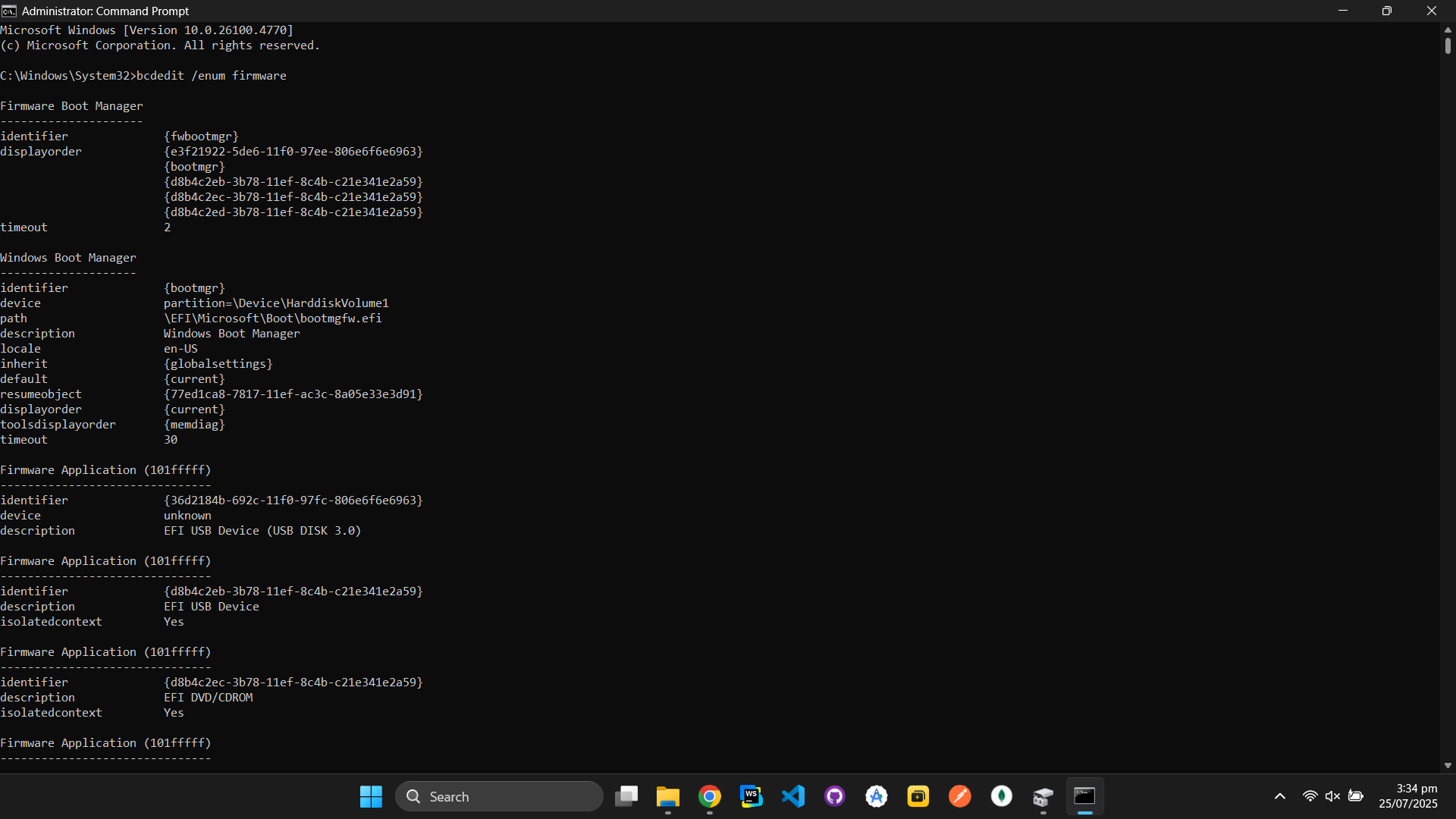
- কমান্ড প্রম্পটে লিখুন:
bcdedit /enum firmware - এটা আপনার পিসির বুট এন্ট্রিগুলো দেখাবে। এখানে উবুন্টু বা GRUB-এর এন্ট্রি দেখতে পাবেন। উবুন্টু এর এন্ট্রি সাধারণত নিচের দিকে থাকে। প্রতিটি এন্ট্রির পাশে একটা
identifierথাকবে, যেমন{default}বা অন্য কোনো ID।
- উবুন্টুর বুট এন্ট্রি ডিলিট করুন:
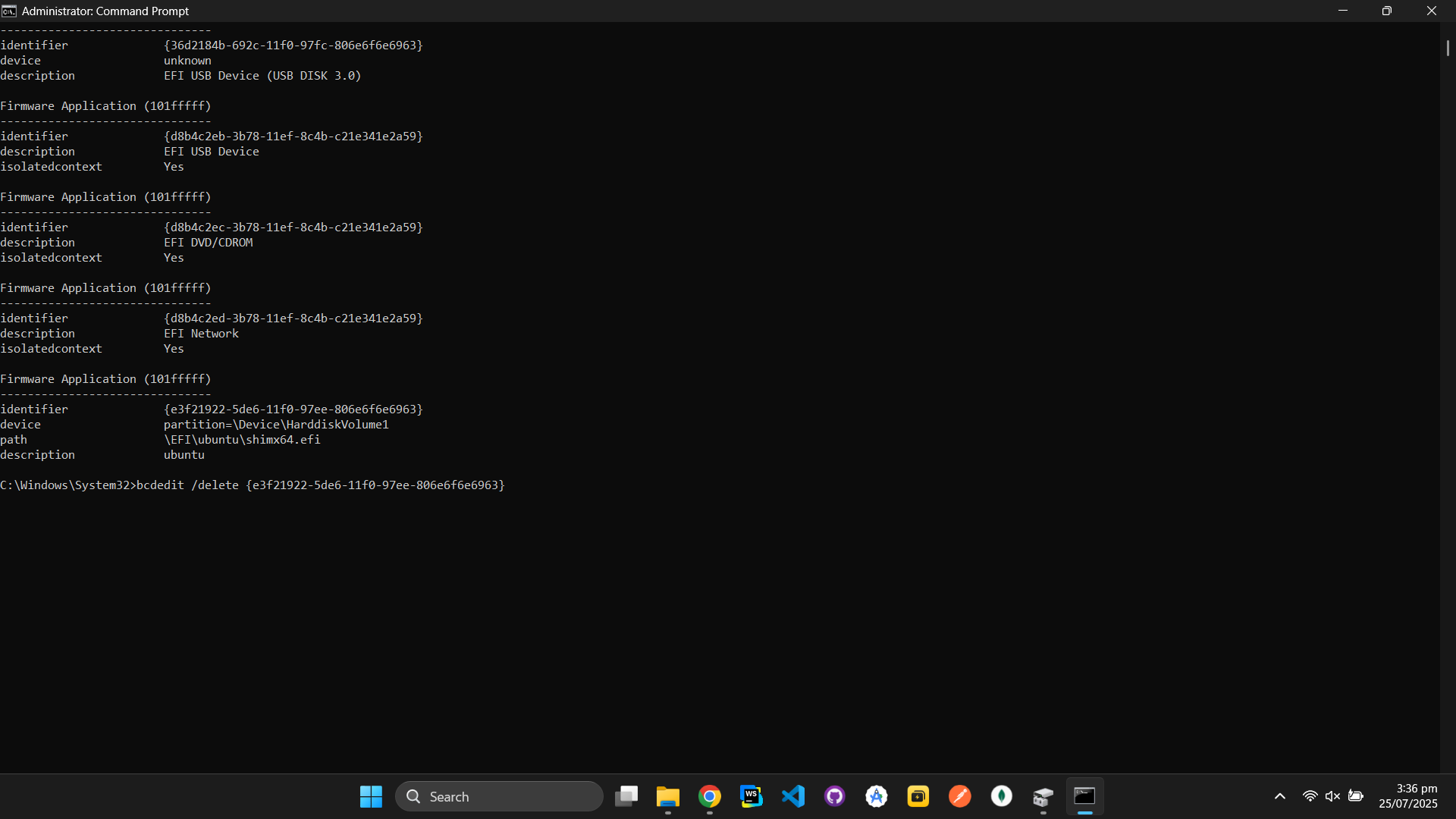
- ধরে নিন উবুন্টুর বুট এন্ট্রির
identifierহলো{e3f21922-5de6-11f0-97ee-806e6f6e696}(আপনার ক্ষেত্রে অন্য কিছু হবে)। ডিলিট করতে লিখুন:bcdedit /delete {e3f21922-5de6-11f0-97ee-806e6f6e696} - এই কমান্ডটা উবুন্টুর বুট এন্ট্রি ডিলিট করবে।
-
উইন্ডোজ বুটলোডার ফিক্স করুন (যদি বুট করতে সমস্যা হয়):
-
যদি পিসি এখনও সঠিকভাবে উইন্ডোজে বুট না করে, তাহলে উইন্ডোজ রিকভারি মোডে যান। এজন্য একটা উইন্ডোজ ইনস্টলেশন USB বা DVD ব্যবহার করুন, অথবা উইন্ডোজ সেটিংস থেকে
Advanced Startupসিলেক্ট করুন। -
Troubleshoot>Advanced Options>Command Prompt-এ গিয়ে এই কমান্ডগুলো রান করুন:bootrec /fixmbr bootrec /fixboot bootrec /rebuildbcd
-
-
পিসি রিস্টার্ট করুন:
- কমান্ড প্রম্পট বন্ধ করে পিসি রিস্টার্ট করুন। এখন আপনার পিসি সরাসরি উইন্ডোজে বুট হবে।
৪. EFI পার্টিশন ডিলিট করুন
যদি আপনার পিসি UEFI মোডে চলে, তাহলে উবুন্টুর কিছু ফাইল EFI পার্টিশনে থেকে যাবে। সেক্ষেত্রে ফাইলগুলো ডিলিট করতে নিচের স্টেপগুলো ফলো করুন:
-
EFI পার্টিশন চেক করুন:
Disk Management-এ EFI পার্টিশনটা দেখতে পাবেন। এটা ছোট (100-300 MB) আরSystemলেবেলযুক্ত। এটা ডিলিট করবেন না, কারণ উইন্ডোজও এটার ওপর নির্ভর করে।
-
উবুন্টুর EFI ফাইল মুছুন:
- কমান্ড প্রম্পটে (অ্যাডমিন মোডে)
diskpartলিখে এন্টার করুন। তারপর এই কমান্ডগুলো লিখুন:diskpart list disk select disk 0 (যেই ডিস্কে উইন্ডোজ ইনস্টল করা আছে) list vol select vol X (System ভলিউম সিলেক্ট করতে হবে) assign letter=Z exit - এরপর কমান্ড প্রম্পটে লিখুন:
dir Z:\EFI rmdir /S Z:\EFI\ubuntu - এটা উবুন্টুর EFI ফাইলগুলো মুছে ফেলবে।
- কমান্ড প্রম্পটে (অ্যাডমিন মোডে)
-
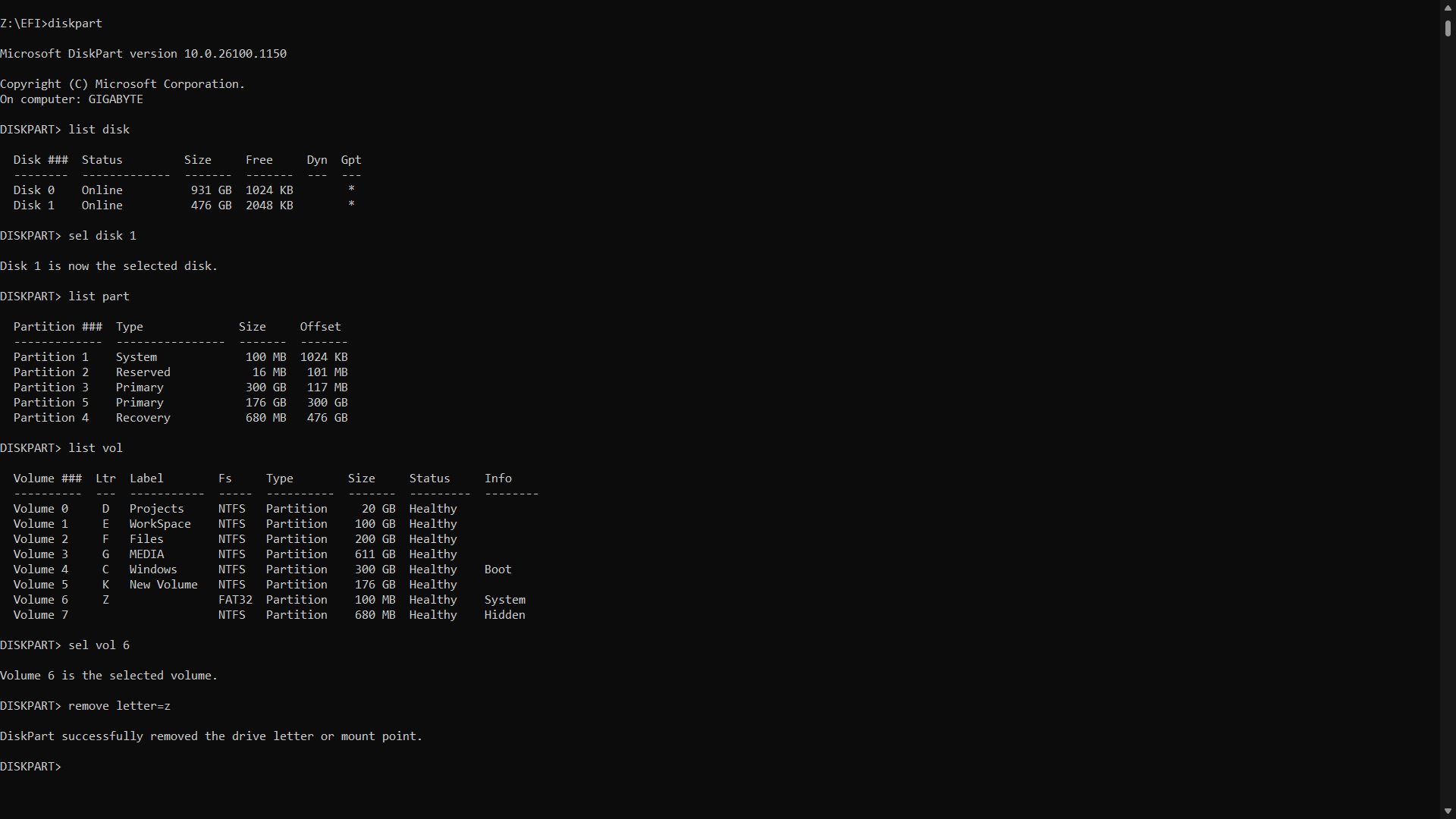
ড্রাইভ লেটার রিমুভ করার জন্য কমান্ড প্রম্পটে অ্যাডমিন মোডে ওপেন করুন। তারপর এই কমান্ডগুলো লিখুন:
  diskpart
  list disk
  select disk 0 (একটু আগে যে ডিস্ক সিলেক্ট করেছিলেন)
  list vol
  select vol X (একটু আগে যেই ভলিউম সিলেক্ট করেছিলেন)
  remove letter=Z
  exit
৫. শেষবার চেক করুন
- পিসি রিস্টার্ট করে দেখুন ঠিকঠাক উইন্ডোজে বুট করছে কিনা।
- যদি কোনো সমস্যা হয়, উইন্ডোজ রিকভারি টুল ব্যবহার করে বুট ফিক্স করুন।
একটু সাবধান!
- প্রতিটা ধাপ ভালো করে পড়ে নিন। ভুল পার্টিশন মুছে ফেললে উইন্ডোজ বা ডেটা নষ্ট হতে পারে।
bcdeditব্যবহার করার সময় সঠিকidentifierদিয়েছেন কিনা চেক করুন, নয়তো উইন্ডোজ বুট এন্ট্রি ডিলিট হতে পারে।- EFI পার্টিশন নিয়ে কাজ করার সময় খুব সাবধানে থাকুন, কারণ এটা পিসি বুট করার জন্য জরুরি।
- যদি কিছু বুঝতে সমস্যা হয় বা নিজে করতে ভয় লাগে, তাহলে কোনো আইটি এক্সপার্টের সাহায্য নিন।