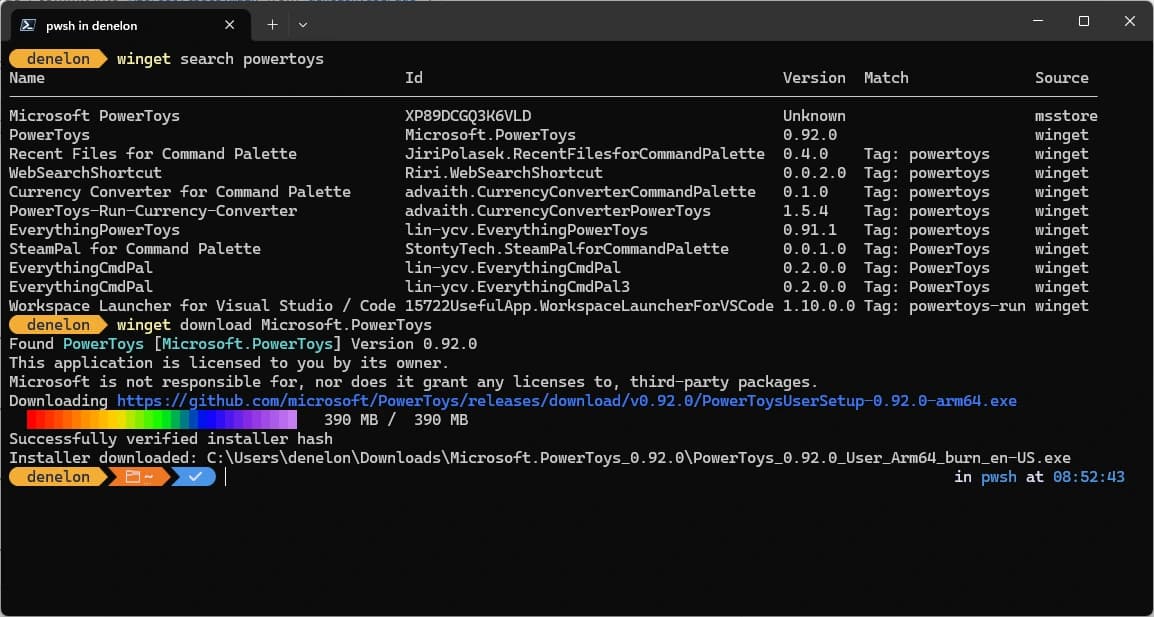
Winget হল মাইক্রোসফটের কমান্ড-লাইন প্যাকেজ ম্যানেজার, যা উইন্ডোজ ১০ এবং উইন্ডোজ ১১ (Windows 10/Windows 11)-এ অ্যাপ ইন্সটল, আপগ্রেড, রিমুভ করার কাজ সহজ করে তোলে। সাধারণত আপনি ম্যানুয়ালি প্রতিটি অ্যাপ খোলেন, আপডেট চান বা চান না-না দেখে করেন — কিন্তু winget দিয়ে এক কমান্ডে একাধিক অ্যাপ আপডেট করা যায়। এতে সময় বাঁচে, ম্যানুয়াল ত্রুটি কম হয়, এবং নিরাপত্তার দিক থেকেও ভালো হয়।
২. কিভাবে winget ইনস্টল করবেন?
winget হলো Microsoft-এর অফিসিয়াল Windows Package Manager, যা Windows 10 (ভার্সন 1809 বা তার পরের) এবং Windows 11-এ উপলব্ধ। বেশিরভাগ সিস্টেমে এটি আগেই ইনস্টল থাকে, তবে যদি না থাকে, তাহলে নিচের ধাপগুলো অনুসরণ করুন:
🔹 ধাপ-১: Microsoft Store খুলুন
Start Menu থেকে Microsoft Store সার্চ করে খুলুন।
🔹 ধাপ-২: “App Installer” সার্চ দিন
Store-এর সার্চ বারে টাইপ করুন App Installer। অফিসিয়াল Microsoft Developer টিমের প্রকাশিত প্যাকেজটি নির্বাচন করুন (Publisher হিসেবে দেখতে পাবেন Microsoft Corporation)।
🔹 ধাপ-৩: সর্বশেষ সংস্করণ ইনস্টল করুন
Get বা Install / Update বাটনে ক্লিক করে সর্বশেষ সংস্করণটি ইনস্টল বা আপডেট করুন। 👉 এই App Installer-এর ভেতরেই winget অন্তর্ভুক্ত থাকে, তাই আলাদা করে winget ডাউনলোডের প্রয়োজন নেই।
সরাসরি লিংক: App Installer – Microsoft Store
🔹 ধাপ-৪: ইনস্টল যাচাই করুন
ইনস্টল শেষ হলে, PowerShell বা Command Prompt খুলে নিচের কমান্ড দিন:
winget --version
যদি সংস্করণ নম্বর দেখায়, তাহলে winget সফলভাবে ইনস্টল হয়েছে। না দেখালে সিস্টেম রিস্টার্ট করে আবার চেষ্টা করুন।
🔹 ধাপ-৫: বিকল্প ইনস্টল (যদি Microsoft Store নিষ্ক্রিয় থাকে)
যদি আপনার সিস্টেমে Microsoft Store নিষ্ক্রিয় থাকে বা Enterprise/Server এডিশন ব্যবহার করেন, তাহলে নিচের অফিসিয়াল লিংক থেকে ম্যানুয়ালি App Installer (.msixbundle) ফাইল ডাউনলোড করে ইনস্টল করতে পারেন:
৩. কিভাবে চেক করবেন কোন কোন অ্যাপ আপডেট আছে
আপডেট সম্ভব এমন অ্যাপগুলোর তালিকা পেতে নিচের ধাপগুলো অনুসরণ করুন:
-
Command Prompt অথবা PowerShell খুলুন (উচ্চতর অনুমতি দিয়ে)
-
টাইপ করুন:
winget listএটি আপনার ইনস্টল করা অ্যাপগুলোর তালিকা দেখাবে, এবং অনেক ক্ষেত্রেই “Available” কলামে আপডেট উপলব্ধ থাকলে দেখাবে।
-
অথবা শুধু আপডেটযোগ্য অ্যাপগুলো দেখতে চাইলে:
winget upgradeএতে শোনা যাবে শুধুই আপডেটযোগ্য অ্যাপগুলোর তথ্য।
-
যদি আপনি নির্দিষ্ট কোনো অ্যাপের জন্য চেক করতে চান, তাহলে অ্যাপের কিছু অংশ নাম দিয়ে চেষ্টা করুন:
winget list Firefoxঅথবা:
winget upgrade -q Firefox
৪. কিভাবে সব অ্যাপ একসাথে আপডেট করবেন
আপনি যদি চান এক কমান্ডে আপনার সিস্টেমের সব আপডেটযোগ্য অ্যাপ আপগ্রেড হয়ে যাক, তাহলে নিচের ধাপ অনুসরণ করুন:
-
প্রথমে অ্যাডমিন অনুমতি দিয়ে একটি টার্মিনাল খুলুন। কারণ অনেক অ্যাপ আপডেট হতে এডমিন পারমিশন চাইবে।
-
টাইপ করুন:
winget upgrade --allঅথবা সাম্প্রতিক সংস্করণ অনুযায়ী:
winget upgrade --all --accept-package-agreements --accept-source-agreementsএই কমান্ডটি আপডেটযোগ্য সব অ্যাপ আপগ্রেড করার চেষ্টা করবে।
-
যদি আপনি চান ইউআই (UI) না দেখা এবং অনুমোদন (prompt)-মুক্তভাবে কাজ করুক, তাহলে
--silentঅপশন ব্যবহার করতে পারেন:winget upgrade --all --silent -
কাজ শেষে টাইপ করুন
exitবা টার্মিনাল বন্ধ করুন।
টিপ: নিয়মিত দিন বা সপ্তাহে একবার এই কমান্ড চালিয়ে রাখলে আপনার windows মেশিনে apps পুরনো হয়ে থাকা থেকে রক্ষা পায়, যা নিরাপত্তার জন্য খুব গুরুত্বপূর্ণ।
৫. কিভাবে একটি নির্দিষ্ট অ্যাপ আপডেট করবেন
সব কিছু একসাথে আপডেট করা সুবিধাজনক হলেও অনেক সময় আপনি শুধু একটি নির্দিষ্ট অ্যাপ আপডেট করতে চাইবেন। নিচের ধাপগুলো দেখুন:
-
প্রথমে অ্যাপের নাম বা ID খুঁজুন:
winget list VLC -
আপডেট করতে নিম্নলিখিত কমান্ড ব্যবহার করুন:
winget upgrade --name "VLC media player"অথবা অ্যাপের ID দিয়ে:
winget upgrade --id VideoLAN.VLC -
যদি অ্যাপ ইনস্টল করা না থাকে, তাহলে:
winget install VLC
এইভাবে আপনি যেকোনো একটি অ্যাপ নির্বাচন করে আপডেট করতে পারবেন।
৬. কিভাবে Winget দিয়ে অ্যাপ আনইনস্টল করবেন
যে অ্যাপটি আনইনস্টল করতে চান, তার নাম বা ID জানতে প্রথমে নিচের কমান্ড দিন:
winget list
এরপর নির্দিষ্ট অ্যাপ আনইনস্টল করতে ব্যবহার করুন:
winget uninstall "App Name"
অথবা ID দিয়ে:
winget uninstall --id AppID
যেমন —
winget uninstall --id VideoLAN.VLC
এইভাবে সহজেই যেকোনো ইনস্টল করা অ্যাপ আপনি winget দিয়ে রিমুভ করতে পারবেন।
৭. আর কি কি সুবিধা আছে?
winget ব্যবহারের কিছু বিশেষ সুবিধা নিচে দেওয়া হলো:
- এক জায়গা থেকে সকল apps ম্যানেজ করা যায় — ইনস্টল, আপগ্রেড, রিমুভ, সার্চ।
- স্ক্রিপ্ট বা অটোমেশন সম্ভব। আপনি যদি নিয়মিত ব্যাকগ্রাউন্ডে আপডেট রাখতে চান, তাহলে Task Scheduler-এর সঙ্গে winget স্ক্রিপ্ট যুক্ত করতে পারেন।
- নিরাপত্তার দিক থেকে ভালো: আপনি হয়তো অসাধু বা যেকোনো উৎস থেকে খারাপ ইনস্টলার ব্যবহার করছেন না — winget রিপোজিটরিতে থাকা ম্যানিফেস্ট অনুযায়ী কাজ করে।
- ডেভেলপার ও IT অ্যাডমিনদের জন্য উপযোগী — একাধিক মেশিনে একই স্ক্রিপ্ট দিয়ে apps কনফিগার বা আপডেট করা যায়।
৮. কি কি সমস্যা হতে পারে?
যেখানে winget উৎকৃষ্ট, সেখানে কিছু বিষয় রয়েছে যেগুলো মাথায় রাখা ভালো:
- সব অ্যাপ winget রিমোতে থাকা রিপোজিটরিতে উপলব্ধ নাও থাকতে পারে। যার মানে, কিছু third-party অ্যাপ আপডেট হলেও winget চিহ্নিত নাও করতে পারে।
- কখনও কখনও অ্যাপের লাইসেন্স বা ইনস্টলার কাস্টম অপশন থাকতে পারে, এবং winget সেই বিষয়গুলো বিবেচনায় নাও নিতে পারে।
- কিছু ইনস্টলার default ইনস্টল পাথ বা পূর্বনির্ধারিত কনফিগারেশন পরিবর্তন করে দিতে পারে, যার ফলে আগের সেটিংস বা ইউজার কনফিগারেশন পরিবর্তিত হতে পারে।
- লাইসেন্স রিসেট হওয়ার সম্ভাবনা: উদাহরণস্বরূপ, কোনো অ্যাপ আপগ্রেডের সময় ইউজারের রিজিস্ট্রি সেটিংস মুছে যেতে পারে, অথবা সাবস্ক্রিপশন সেটআপ পুনরায় প্রয়োজনে হতে পারে — তাই আপগ্রেডের পূর্বে ব্যাকআপ রাখা ভালো।
- উইন্ডোজ সার্ভার বা লিমিটেড এডিশনে winget সাপোর্ট নাও থাকতে পারে বা ম্যানুয়াল ইনস্টল প্রয়োজন হতে পারে।
- ইউজার রিকোয়েস্ট বা প্রাইভেসি বিষয়: যেমন, winget মাইক্রোসফট স্টোর (msstore) উৎস থেকে কাজ করলে অঞ্চলের তথ্য (region) জায়াজ্ঞ করতে হতে পারে।
সহজভাবে বললে: winget এক্টিভভাবে ব্যবহার করলে সুবিধা অনেক; কিন্তু অবশ্যই গুরুত্বপূর্ণ অ্যাপের সেটিংস বা লাইসেন্স ব্যাকআপ রাখতে হবে।